
[Docker] Docker 이미지 생성, 삭제
⚠️ 본문은 맥 기준으로 설명하고 있습니다.
환경 구성 전 확인
이론편에서 아키텍쳐에 대해 잠깐 이야기 한적이 있는데 해당 이미지를 다시 살펴보면 좋을 것 같다. 아래 설명 처럼 클라이언트, 즉 각 개발자의 환경에서 해당 build, pull, run이 각각 수행된다. 환경은 우분투, 등등이 있다.
간단히 아래와 같이 생각하면 된다.
- build : 이미지 구축
- pull : 이미지 가져오기
- run : 이미지 실행
여기서 DockerHub에 가면, 우분투, postgres 등등 다양한 이미지가 있다. 여기서 제공하는 이미지를 통해서 환경을 구축하는 경우도 있고, 자신이 작성한 이미지를 사용하는 방식 등이 있다.
DockerHub를 이용해 이미지 실행
사이트에서 원하는 이미지를 누르고, 해당 이미지를 가져오기 위해 명령어를 통해 가져온다. 이후 터미널에서 아래처럼 명령어를 실행 시킨다.
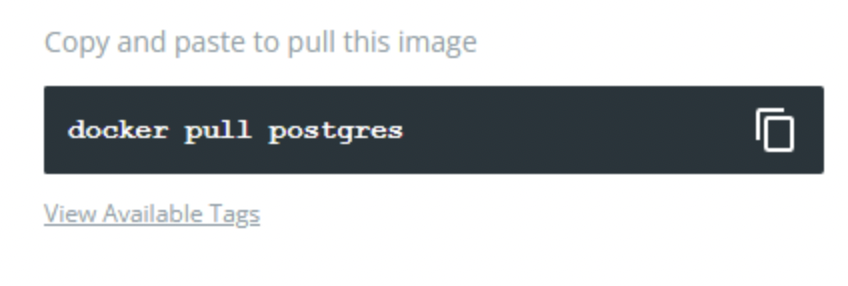
해당 명령어를 실행하면 해당 이미지를 다운로드 한다. 이전 글에서 말한데로 이미지는 해당 문서화 된 탬플릿이다. 컨테이너는 실제로 구동되는 코드 영역이라면, 이미지는 해당 컨테이너의 생성, 삭제 등을 관리하는 파일이라고 생각하면된다. 즉, 저 명령어로 postgres를 DB로 가지는 프레임의 컨테이너를 설계한 것이다. 우선 우리가 가져온 이미지를 확인하자. docker images 명령어를 작성하면, 아래와 같다. 예전에 postgres로 가져온 것이 있어서 Created가 현재 시간이 아니다.
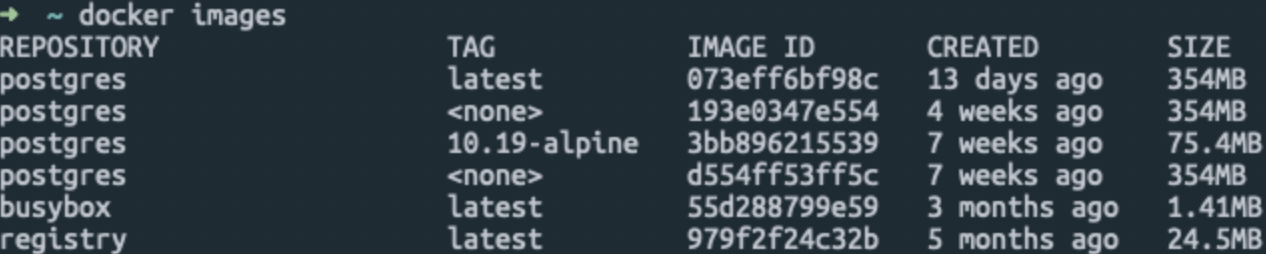
아무튼 확인 되었다면, 컨테이너를 실행시켜야 한다.
docker run --name [컨테이너 이름] -p [호스트 포트:컨테이너 포트] [이미지 이름]

docker run --name 임의의 이름 -p 5432:5432 postgres
—name은 컨테이너 이름을 지정하고 -p 는 host port:container port 로 포트를 포워딩하기 위한 명령어이다. 마지막엔 이미지 레포을 입력하면된다.
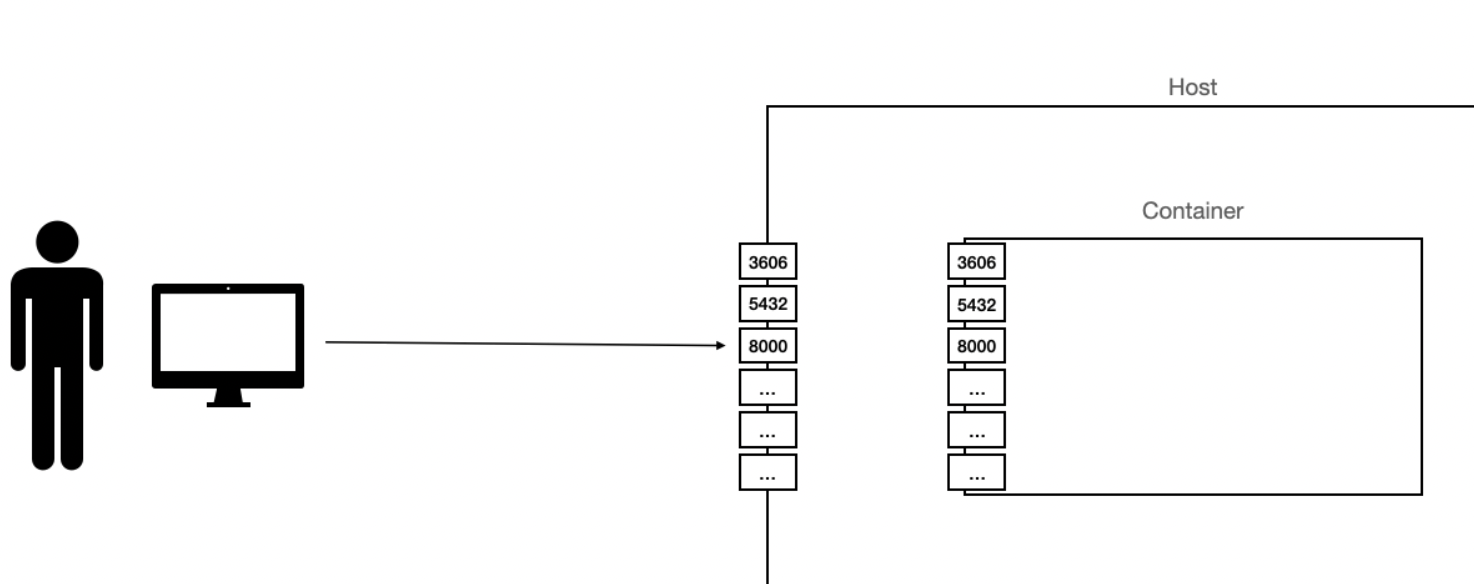
포트 포워딩이란 위 그림처럼 Host, container가 있는데 호스트와 컨테이너는 서로 독립적인 환경으로 각각 port를 가지고 있고, 사용자가 어떤 요청을 컨테이너에 보내서 결과를 얻기 위해서는 Host의 포트와 컨테이너의 포트를 연결하는 과정이 필요하다. 이를 포트 포워딩이라고 한다.
명령어에서 -p에 해당하는 부분이 호스트 포트 : 컨테이너 포트 로 포트를 서로 지정하는 것이다.
여기서 나는 postgres의 이미지를 사용했는데 이는 DB이기 때문에 초기에 슈퍼유저 세팅이 필요로 한다. 이처럼 pull 한 이미지 환경은 각각 컨테이너 생성 시 조건이 있을 수 있으니 pull 전에 공식문서를 정독하자.
docker run --name postgres_db -p 5432:5432 -e POSTGRES_PASSWORD=postgres -d postgres

docker ps로 postgres_db라는 이름의 컨테이너를 확인할 수 있다.
- 참고문헌 개인적으로 원리를 살펴볼 때 해당 강의가 도움이 되었다. [Docker] Image를 pull 하고 Container를 run 시키기
직접 이미지 작성
원하는 경로에서…
vi Dockerfile
직접 이미지를 작성하는 경우 Dockerfile이라는 이름의 파일을 생성하고, 그 안에 우리가 원하는 환경에 대해 작성하면 된다.
FROM postgres:13.1

RUN 어쩌구 저쩌구...
이렇게 작성할 때 각종 설정들이 있는데…
속성들
FROM 이미지이름 : 태그 : 베이스 이미지의 이름과 태그를 지정할 수 있다. 태그를 생략하면 자동적으로 최신 버전을 기반으로 한다.
RUN : 이미지 빌드 시 실행될 명령어를 지정한다. (빌드 시 1번만 실행)
CMD : 컨테이너가 실행될 때마다 수행할 명령어를 나타낸다.
ENV : 환경변수를 지정한다.
이 외에도 많은게 있지만, 간단히 이정도만 소개한다. 필요한 설정이 있다면 한번 검색해보자!
간단하게 빌드하기
여기까지 각 속성이 무슨 역할을 하는지 간단히 살펴보았다. 해당 내용을 통해 간단히 이미지를 빌드해보자. 우선 어플리케이션을 위해 간단한 파일을 생성하자.
# test.py 파일
print("테스트 실행")
그리고 Dockerfile을 아래처럼 작성하자.
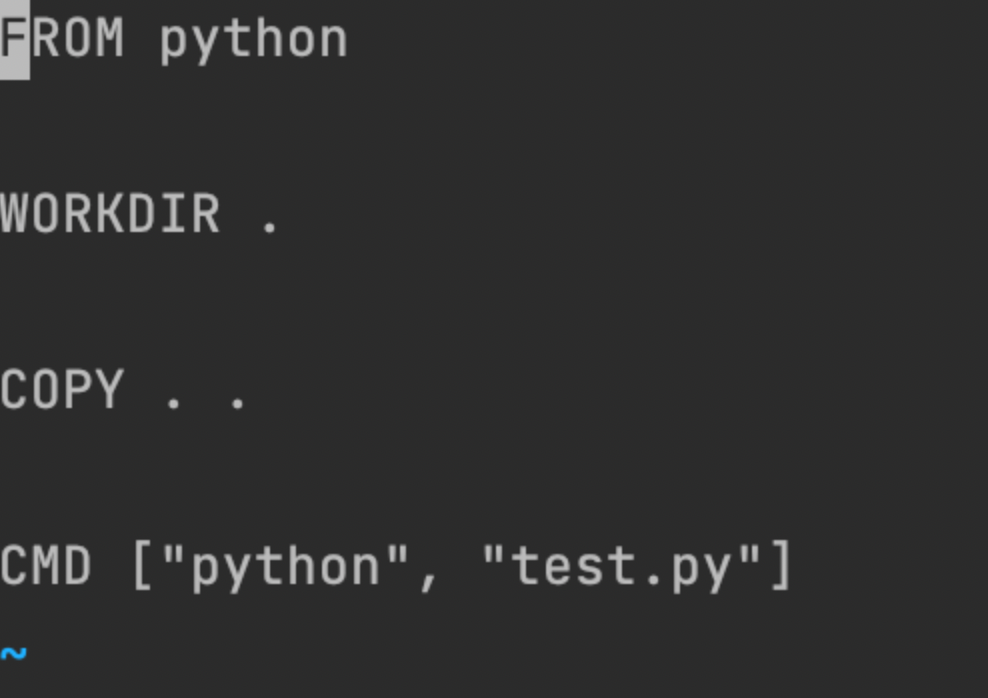
Workdir의 경우 현재 Dockerfile 위치에서 실제 빌드되는 환경(컨테이너)이 어느 경로에 있는지 지정하는 것이다. 만약 현재 위치가 아니라 test/dummy 라는 폴더아래에서 빌드 및 실행하려면 해당 경로로 지정하면 된다. Copy는 수행되는 환경에 복사할 경로를 지정하는 것이다. Workdir에서 지정한 경로에서 수행하려면 해당 파일들이 필요해서 이를 복사하는 것이다. 사실 현재 경로에 그대로 하는 것이라서 쓸 필요는 없었지만, 학습을 위해 작성하였다.
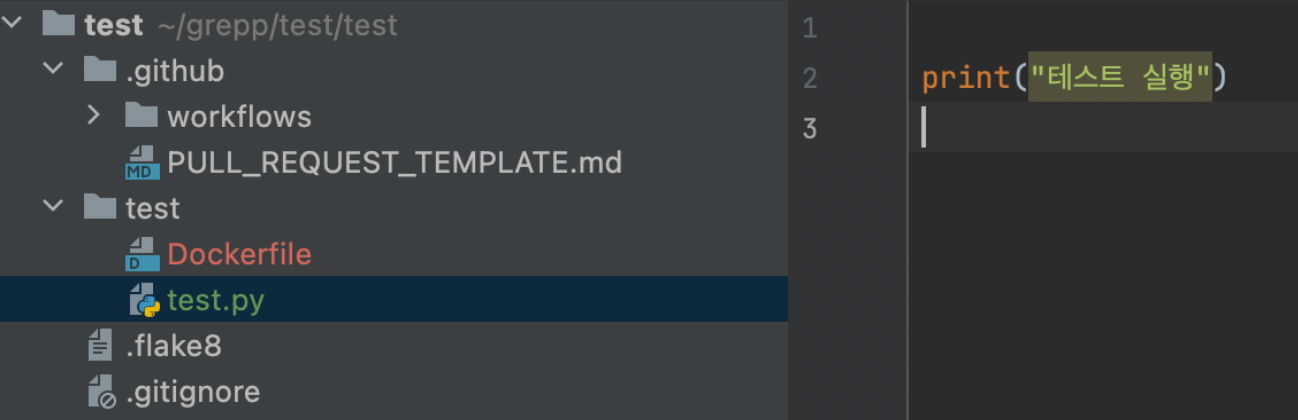
대충 이런식으로 작성하면 build 명령어를 통해 이미지 이름과 경로를 적어 빌드한다.
docker build -t [이미지 이름] 경로

docker build -t python_docker .

모두 빌드 되었다면 이미지가 정상적으로 생성되었는지 확인하자.
docker images

그리고 해당 이미지를 실행 시켜보자.
docker run python_docker

이처럼 우리가 작성한 docker 이미지가 실행된 것을 볼 수 있다. 작성한 내용이 테스트 실행만 담고 있어서 크게 와 닿지 않을 수 있다. 하지만, 거대한 프로젝트를 배포하고 실행 시키려면 이러한 과정을 필요로 할 것이다.
-
컨테이너 실행
docker run --name python_container -d python_docker
다만, 이렇게 작성한 dockerfile로는 한 컨테이너 밖에 구성하지 못한다. 만약 여러 컨테이너를 구축하고 싶은 경우 docker-compose를 통해 관리할 수 있다.
Docker-Compose 로 이미지 및 컨테이너 생성
docker-compose는 리눅스가 아닌 환경에서는 공식홈페이지 혹은 docker desktop를 설치할때 같이 설치된다. 혹시 모르니 docker-compose —version을 통해 확인하자. docker-compose로 여러 컨테이너를 관리하는 방법은 간단하다. Dockerfile 처럼 docker-compose.yml 파일을 만들어서 그 안에 각 컨테이너 환경에 따른 설정을 작성하는 것이다.
여러 컨테이너, 이미지를 관리하기 때문에 여러가지 옵션과 필드를 지정한다. 일반적으로 docker-compose.yml은 프로젝트 최상위에 위치시킨다. 우선 compose로 구성할 수 있는 서비스 중 DB를 먼저 생각하고 구성해보자. docker-compose를 이용해 postgres DB 환경을 구성해보자.
version: "3.1"

services:
  db:
    image: postgres
    restart: always
    environment:
      - POSTGRES_DB=testDB
      - POSTGRES_USER=postgres
      - POSTGRES_PASSWORD=postgres
postgres에서는 postgres 라는 default로 이름을 root로 지정해두어서 처음 DB에 접속할 때 위와 같이 지정하는 것이 좋다.
세부적으로 설정하기
예시
version: "3.9"  # optional since v1.27.0
services:
	web:
		build: .
		ports:
			- "8000:5000"
		volumes:
			- .:/code
			- logvolume01:/var/log
		links:
			- redis
	redis:
		image: redis

volumes:
logvolume01: {}
위 코드 처럼 해당 앱의 버전과 서비스에 대한 설정이 가능하다. services에 web, redis 이외에 db, 등등 사용자가 설정한 서비스의 환경을 지정할 수 있다.
해당 서비스에 몇가지 설정이 가능한데, 차례로 살펴보면 다음과 같다.
속성들
build
build는 해당 서비스의 dockerfile(이미지)을 빌드하기 위한 경로를 지정하기 위해 사용한다. 만약 현재 위치에서 빌드하는 경우 위처럼 작성해도 된다. (pull 하는 경우 생략도 가능)
image
데이터 베이스 등의 애플리케이션은 postgres와 같은 이미지를 주로 내려받는다. image는 어떤 db를 pull 할지 작성한다.
services:
	db:
		image: postgres
ports
ports는 이름처럼 호스트와 컨테이너의 포트를 매핑, 바인딩(포트 포워딩)에 사용이 된다.
services:
  db:
    image: postgres
    environment:
      - POSTGRES_DB=hashcode
      - POSTGRES_USER=postgres
      - POSTGRES_PASSWORD=postgres
    ports:
      - "5432:5432"
volumnes
volumnes 항목은 볼륨 설정을 위해 사용된다. 마운트가 필요한 호스트의 경로와 컨테이너 경로를 지정한다.
depends_on
depends_on은 서비스 간 의존 관계를 지정한다. 어떤 어플리케이션을 올리기 전 먼저 해야하는 어플리케이션이 있다면 다음과 같이 사용할 수 있다.
services:
	db:
		...
	app2:
		depends_on:
			- db
이 경우 app2가 빌드되기 전 db가 먼저 빌드 된다.
environment
environment는 환경변수를 설정할 때 사용된다. db와 같은 경우 접속하기 위해 id, password를 지정해야하는데 다음처럼 지정하여서 사용할 수 있다.
services:
  db:
    image: postgres
    environment:
      - POSTGRES_DB=hashcode
      - POSTGRES_USER=postgres
      - POSTGRES_PASSWORD=postgres
command
command의 경우 compose 수행시 실행될 커맨드를 수행한다. 아래 처럼 수행할 수 있다.
services:
	foo:
		image: busybox
		environment:
			- COMPOSE_PROJECT_NAME
		command: echo "I'm running ${COMPOSE_PROJECT_NAME}"
networks
서비스 컨테이너가 사용할 네트워크를 지정한다. 만약 최상위에 네트워크 키를 설정해서 편리하게 이용할 수 있다.
services:
  frontend:
    image: awesome/webapp
    networks:
      - front-tier
      - back-tier

networks:
  front-tier: 1234
  back-tier:3532
이 처럼 지정하면 1234, 3532라는 키가 해당 frontend 서비스의 네트워크 키로 들어간다. 이 외에도 많은 설정이 있는데, 워낙 많아서 아래 링크를 통해 어떤 것이 있는지 확인하는 것이 좋을 것 같다.
- 속성 설명 링크 & 참고자료 compose-spec/spec.md at master · compose-spec/compose-spec Overview of Docker Compose
간단하게 빌드하기
예시로 해당 docker-compose.yml 파일을 생성하였다.
services:
  db:
    image: postgres
    environment:
      - POSTGRES_DB=TestDB
      - POSTGRES_USER=postgres
      - POSTGRES_PASSWORD=postgres
    ports:
      - "5432:5432"
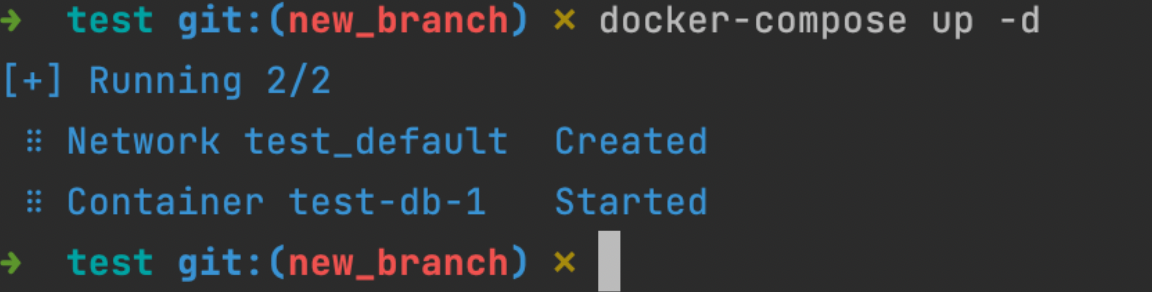
해당 위치에서 docker-compose up -d를 실행 시킨다.

docker ps 를 통해서 해당 이미지가 수행되는 것을 볼 수 있습니다. 이를 종료하려면 docker-compose down을 작성하면 된다.
이미지 삭제하기
해당 내용에 대해서 이미지를 삭제하고 싶다면 아래 명령어들을 이용해 삭제할 수 있다. (단, 실행중인 이미지는 삭제 불가)
# 단일 이미지 삭제
docker image rm [image id]
예시: docker image rm dd462f89090

# 모든 이미지 삭제
docker image rmi $(docker images -p) -f
댓글남기기